
 Hubungi Kami
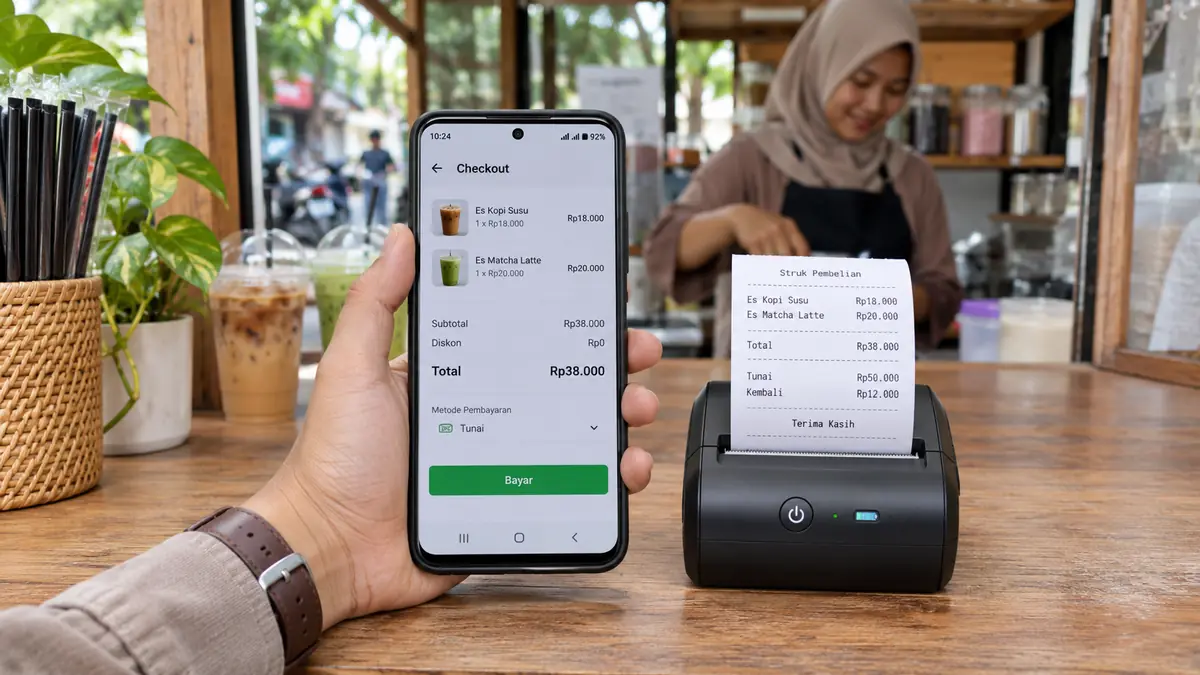
Nama printer sudah muncul di pengaturan Bluetooth HP, tetapi tombol cetak di aplikasi kasir belum tentu bisa mengirim struk. Untuk penjual makanan, kedai, atau stan yang mencari printer struk Bluetooth di Kota Blitar, pertanyaan pertama saat membandingkan perangkat adalah apakah transaksi dari aplikasi yang dipakai sehari-hari bisa tercetak dengan benar.
Lakukan transaksi dari awal sampai struk keluar
Bawa HP Android yang akan dipakai beserta nama dan versi aplikasi kasir. Ikuti cara menghubungkan printer yang ditentukan aplikasi. Masukkan dua produk, salah satunya dengan nama panjang, lalu tambahkan jumlah lebih dari satu. Cetak struk dan periksa pergantian baris, subtotal, serta angka total. Hasil cetak mandiri dari printer berguna untuk memastikan mekanismenya bekerja; transaksi percobaan inilah yang menguji rangkaian HP, aplikasi, dan printer sekaligus.
Ulangi setelah koneksi terputus
Matikan dan hidupkan printer. Jauhkan HP sebentar lalu kembalikan ke meja kasir. Coba cetak transaksi berikutnya dan catat apakah kasir perlu memilih perangkat ulang. Jika cetakan pertama tertunda, periksa riwayat transaksi sebelum mencoba lagi agar nota pelanggan tidak tercatat dua kali. Untuk toko dengan dua HP, uji pergantian operator mengikuti prosedur yang benar-benar akan dipakai.
Sesuaikan pilihan dengan tempat berjualan
Untuk stan berpindah, periksa apakah perangkat memakai baterai, bagaimana cara mengisi daya, dan ukuran rol cadangan yang muat di tas. Untuk meja tetap, periksa posisi adaptor dan ruang membuka tutup kertas. Saat berkonsultasi dengan YoKasir, sertakan model HP, nama aplikasi, contoh struk, dan apakah printer akan dibawa berpindah. Empat informasi itu lebih membantu menilai kecocokan daripada menyebut Bluetooth saja.